Mungkin bagi para desainer grafis yang sudah professional dalam mengolah Photoshop, Coreldraw,
dan lainnya telah mengetahui apa yang dimaksud seleksi pada object,
Deselect, maupun Inverse. Tapi bagi mereka yang pemula baru belajar dan
ingin belajar maka tidak ada ruginya membaca penjelasan ini...
Ok, sekarang kita mulai dengan apa yang dimaksud
1. Select atau Seleksi pada Objek
Select / Seleksi pada object adalah pengambilan area atau bagian tertentu pada objek sesuai dengan yang kita inginkan,
Beberapa alat untuk menyeleksi yaitu:
Standart Selection (Untuk Objek yang bersudut)

- Rectangular Marque Tool = Untuk menyeleksi dengan bentuk Kotak
- Eliptical Marquee Tool = Untuk Menyeleksi dengan bentuk bidang Lingkaran
- Single Row Marquee Tool = Menyeleksi 1 Baris Secara Horisontal
- Single Column Marquee Tool = Menyeleksi 1 Kolom Secara Vertical
Dinamic Selection (Untuk Objek yang tidak bersudut)
 - Lasso Tool = Menyeleksi bidang layaknya lasso dengan lebih leluasa dan sesuai dengan keinginan
- Polygonal Lasso Tool = Menyeleksi dengan menghubungkan garis - garis poligonal
- Magnetic Lasso Tool = Seperti halnya Polygonal Lasso Tool namun dengan sedikit kecanggihan dan kemudahan dalam seleksi object yang tidak bersudut
 Garis hitam putih tersebut menunjukkan area seleksi jadi kita akan bekerja dengan area seleksi jika mengaktifkan mode seleksi
2. Desellect ( CTRL + D )
Perintah Desellect adalah perintah untuk membatalkan atau mengakhiri proses seleksi - Dengan kata lain keluar dari mode seleksi sehingga memungkinkan kita untuk menyeleksi object yang lain
3. Inverse ( CTRL + Shift + i )
Inverse adalah membalik area seleksi.
 Area Seleksi Berubah menjadi di luar area seleksi
Semoga bermanfaat
Eltroco
Monday, May 11, 2015
Riyyan seo
Banjarmasin, Kalimatan Selatan
Ok, sekarang kita mulai dengan apa yang dimaksud
1. Select atau Seleksi pada Objek
Select / Seleksi pada object adalah pengambilan area atau bagian tertentu pada objek sesuai dengan yang kita inginkan,
Beberapa alat untuk menyeleksi yaitu:
Standart Selection (Untuk Objek yang bersudut)
- Eliptical Marquee Tool = Untuk Menyeleksi dengan bentuk bidang Lingkaran
- Single Row Marquee Tool = Menyeleksi 1 Baris Secara Horisontal
- Single Column Marquee Tool = Menyeleksi 1 Kolom Secara Vertical
Dinamic Selection (Untuk Objek yang tidak bersudut)
- Polygonal Lasso Tool = Menyeleksi dengan menghubungkan garis - garis poligonal
- Magnetic Lasso Tool = Seperti halnya Polygonal Lasso Tool namun dengan sedikit kecanggihan dan kemudahan dalam seleksi object yang tidak bersudut

2. Desellect ( CTRL + D )
Perintah Desellect adalah perintah untuk membatalkan atau mengakhiri proses seleksi - Dengan kata lain keluar dari mode seleksi sehingga memungkinkan kita untuk menyeleksi object yang lain
3. Inverse ( CTRL + Shift + i )
Inverse adalah membalik area seleksi.

Semoga bermanfaat

Dalam Tutorial Photoshop Dasar kali ini, saya akan menjelaskan apa yang dimaksud layer atau layers, dalam Photoshop. Layers merupakan lapisan yang berfungsi sebagai tempat objek, bisa diibaratkan sebagai kanvas atau lapisan.
Dengan adanya Layers, memungkinkan kita untuk mengedit sebuah objek tanpa mengganggu objek yang lain Sebagai contoh, jika kita sedang mengedit gambar 1 maka gambar 2 tidak akan terpengaruh.
Anda dapat mengatur komposisi layers dengan cara mengubah atribut dan urutan layers. Sebagai tambahan, corak khusus seperti adjustment layers, fill layers, dan layers style dapat diterapkan untuk memberikan efek khusus pada layers tersebut.
Layers berisi satu objek sehingga masing-masing objek dapat diedit tanpa mempengaruhi objek yang lain. Ketika kita memberikan efek tertentu (layer style) pada sebuah layer, maka kita dapat menduplikasi layer style ke layer yang lain dengan corak dan bentuk yang sama.
Untuk Lebih jelasnya mengenai pengaturan Layer pada photoshop, silahkan lihat gambar tentang Layer Properties di bawah ini :

Berikut ini keterangan dari Layer Properties serta fungsi - fungsinya :
A. Link
Digunakan untuk mengelompokkan banyak layer sekaligus. Cara memakainya dengan memilih nama-nama layer yang diinginkan (dengan Shift + Klik), kemudian klik icon ini.
B. Layer Style

Digunakan untuk membuat layer yang berfungsi seperti menu Layer > Layer style.
C. Add Layer Mask
Digunakan untuk menutup/melindungi sebagian/seluruh lapisan gambar dari proses pengeditan.
D. New Adjustment Layer
Digunakan untuk membuat layer yang berfungsi sebagai pengubahan warna.
E. Layer Group
Digunakan untuk mengelompokkan beberapa layer menjadi suatu kumpulan layer, agar mempermudah proses pekerjaan yang menggunakan banyak sekali layer.
F. New Layer
Digunakan untuk membuat layer baru yang kosong, ataupun untuk membuat duplikat layer. Untuk membuat duplikat layer, lakukan dengan cara menggeser nama layer ke icon ini.
G. Delete Layer
Digunakan untuk menghapus layer. Aktifkan layer yang ingin dihapus, kemudian klik icon ini. Dalam Photoshop versi CS2, bisa juga dilakukan hanya dengan mengaktifkan layer kemudian tekan tombol Delete pada keyboard (ini belum bisa dilakukan jika Anda menggunakan Photoshop versi sebelumnya).
H. Layer Blending Option
Digunakan untuk mengatur proses yang terjadi pada pixel-pixel layer terhadap layer yang ada posisinya berada dibawahnya.
I. Image Adjustment Layer
Menunjukkan sebuah gambar layer yang merupakan pengaturan warna.
J. Layer Thumbnail
Ini adalah tampilan gambar kecil dari gambar asli. Jika layer merupakan sebuah tulisan atau text, maka gambar tampilannya adalah sebuah huruf T.
Layer ini juga menunjukkan bahwa layer ini adalah layer yang dalam kondisi aktif atau terpilih. Layer yang sedang aktif akan mempunyai warna yang berbeda dengan layer yang tidak aktif.
Tiap sebuah layer bisa mempunyai nama yang berbeda beda. Secara default, Photoshop akan membuat layer dengan nomor yang berurutan. Nama layer ini bisa diganti dengan cara melakukan klik 2 kali pada nama layernya, kemudian Anda tinggal mengetikkan nama yang diinginkan.
Namun saat melakukan klik 2 kali, harus tepat pada nama layernya, karena kalau tidak, maka kita justru masuk ke pengaturan Layer Style. Jika klik 2 kali dilakukan pada thumbnail text layer, maka kita akan langsung membuat blok pada layer tulisan tersebut.
kita juga bisa menyeleksi layer dengan melakukan klik kanan pada thumbnail layer kemudian memilih Layer Transparency. Atau dengan melakukan Ctrl + klik pada thumbnail layer.
K. Eye Ball / Visibility
Digunakan untuk mengatur tampil atau tidaknya sebuah layer yang sedang Anda kerjakan dengan Photoshop. Cara pakainya, dengan melakukan klik pada icon tersebut.
L. Palette Menu
Icon ini digunakan untuk menampilkan pilihan menu palet. Menu palet ini berhubungan dengan fungsi palet yang sedang Anda tampilkan.
M. Opacity
Digunakan untuk mengatur tingkat transparansi layer. Semakin kecil nilai prosentasenya, maka layer/gambar Anda akan semakin transparan.
N. Fill Opacity
Digunakan untuk mengatur tingkat transparansi layer. Namun tidak sama dengan Opacity, karena Fill ini tidak mengatur bagian yang merupakan Layer Style. Jadi pilihan Fill ini akan bermanfaat jika Anda juga menerapkan Layer Style.
O. Layer Style option
Gambar icon F pada layer ini menunjukkan bahwa pada layer ini terdapat efek Layer Style, sementara gambar segitiga di sebelah kanan ini digunakan untuk menampilkan atau tidaknya informasi detil Layer Style yang digunakan.
P. Locked layer
Gambar icon gembok (maksudnya kunci) ini menunjukkan bahwa layer ini dalam kondisi terkunci. Biasanya gambar dengan ekstension .jpg akan mempunyai layer background yang selalu terkunci. Untuk membuka kunci pada layer background ini, caranya dengan melakukan klik 2 kali pada layer tersebut, kemudian klik OK pada kotak dialog yang muncul.
Demikian tutorial lengkap mengenai penjelasan dan ilustrasi Layer pada Photoshop, Anda bisa melanjutkan belajar ke Tutorial Photoshop Dasar yang lain di http://fotos-hop.blogspot.com
Terima kasih semoga bermanfaat. Eltroco Monday, May 11, 2015 Riyyan seo Banjarmasin, Kalimatan Selatan
Dengan adanya Layers, memungkinkan kita untuk mengedit sebuah objek tanpa mengganggu objek yang lain Sebagai contoh, jika kita sedang mengedit gambar 1 maka gambar 2 tidak akan terpengaruh.
Anda dapat mengatur komposisi layers dengan cara mengubah atribut dan urutan layers. Sebagai tambahan, corak khusus seperti adjustment layers, fill layers, dan layers style dapat diterapkan untuk memberikan efek khusus pada layers tersebut.
Layers berisi satu objek sehingga masing-masing objek dapat diedit tanpa mempengaruhi objek yang lain. Ketika kita memberikan efek tertentu (layer style) pada sebuah layer, maka kita dapat menduplikasi layer style ke layer yang lain dengan corak dan bentuk yang sama.
Untuk Lebih jelasnya mengenai pengaturan Layer pada photoshop, silahkan lihat gambar tentang Layer Properties di bawah ini :

Berikut ini keterangan dari Layer Properties serta fungsi - fungsinya :
A. Link
Digunakan untuk mengelompokkan banyak layer sekaligus. Cara memakainya dengan memilih nama-nama layer yang diinginkan (dengan Shift + Klik), kemudian klik icon ini.
B. Layer Style

Digunakan untuk membuat layer yang berfungsi seperti menu Layer > Layer style.
C. Add Layer Mask
Digunakan untuk menutup/melindungi sebagian/seluruh lapisan gambar dari proses pengeditan.
D. New Adjustment Layer
Digunakan untuk membuat layer yang berfungsi sebagai pengubahan warna.
E. Layer Group
Digunakan untuk mengelompokkan beberapa layer menjadi suatu kumpulan layer, agar mempermudah proses pekerjaan yang menggunakan banyak sekali layer.
F. New Layer
Digunakan untuk membuat layer baru yang kosong, ataupun untuk membuat duplikat layer. Untuk membuat duplikat layer, lakukan dengan cara menggeser nama layer ke icon ini.
G. Delete Layer
Digunakan untuk menghapus layer. Aktifkan layer yang ingin dihapus, kemudian klik icon ini. Dalam Photoshop versi CS2, bisa juga dilakukan hanya dengan mengaktifkan layer kemudian tekan tombol Delete pada keyboard (ini belum bisa dilakukan jika Anda menggunakan Photoshop versi sebelumnya).
H. Layer Blending Option
Digunakan untuk mengatur proses yang terjadi pada pixel-pixel layer terhadap layer yang ada posisinya berada dibawahnya.
I. Image Adjustment Layer
Menunjukkan sebuah gambar layer yang merupakan pengaturan warna.
J. Layer Thumbnail
Ini adalah tampilan gambar kecil dari gambar asli. Jika layer merupakan sebuah tulisan atau text, maka gambar tampilannya adalah sebuah huruf T.
Layer ini juga menunjukkan bahwa layer ini adalah layer yang dalam kondisi aktif atau terpilih. Layer yang sedang aktif akan mempunyai warna yang berbeda dengan layer yang tidak aktif.
Tiap sebuah layer bisa mempunyai nama yang berbeda beda. Secara default, Photoshop akan membuat layer dengan nomor yang berurutan. Nama layer ini bisa diganti dengan cara melakukan klik 2 kali pada nama layernya, kemudian Anda tinggal mengetikkan nama yang diinginkan.
Namun saat melakukan klik 2 kali, harus tepat pada nama layernya, karena kalau tidak, maka kita justru masuk ke pengaturan Layer Style. Jika klik 2 kali dilakukan pada thumbnail text layer, maka kita akan langsung membuat blok pada layer tulisan tersebut.
kita juga bisa menyeleksi layer dengan melakukan klik kanan pada thumbnail layer kemudian memilih Layer Transparency. Atau dengan melakukan Ctrl + klik pada thumbnail layer.
K. Eye Ball / Visibility
Digunakan untuk mengatur tampil atau tidaknya sebuah layer yang sedang Anda kerjakan dengan Photoshop. Cara pakainya, dengan melakukan klik pada icon tersebut.
L. Palette Menu
Icon ini digunakan untuk menampilkan pilihan menu palet. Menu palet ini berhubungan dengan fungsi palet yang sedang Anda tampilkan.
M. Opacity
Digunakan untuk mengatur tingkat transparansi layer. Semakin kecil nilai prosentasenya, maka layer/gambar Anda akan semakin transparan.
N. Fill Opacity
Digunakan untuk mengatur tingkat transparansi layer. Namun tidak sama dengan Opacity, karena Fill ini tidak mengatur bagian yang merupakan Layer Style. Jadi pilihan Fill ini akan bermanfaat jika Anda juga menerapkan Layer Style.
O. Layer Style option
Gambar icon F pada layer ini menunjukkan bahwa pada layer ini terdapat efek Layer Style, sementara gambar segitiga di sebelah kanan ini digunakan untuk menampilkan atau tidaknya informasi detil Layer Style yang digunakan.
P. Locked layer
Gambar icon gembok (maksudnya kunci) ini menunjukkan bahwa layer ini dalam kondisi terkunci. Biasanya gambar dengan ekstension .jpg akan mempunyai layer background yang selalu terkunci. Untuk membuka kunci pada layer background ini, caranya dengan melakukan klik 2 kali pada layer tersebut, kemudian klik OK pada kotak dialog yang muncul.
Demikian tutorial lengkap mengenai penjelasan dan ilustrasi Layer pada Photoshop, Anda bisa melanjutkan belajar ke Tutorial Photoshop Dasar yang lain di http://fotos-hop.blogspot.com
Terima kasih semoga bermanfaat. Eltroco Monday, May 11, 2015 Riyyan seo Banjarmasin, Kalimatan Selatan

Membuat efek gerak atau kecepatan dengan Photoshop dapat dilakukan hanya
dengan beberapa langkah saja. Dengan memberikan efek gerak atau
kecepatan pada sebuah foto, foto akan tampak memiliki kesan yang lebih
hidup. Ga percaya? simak tutorial berikut

Langkah pertama, seleksilah objek motor dan si pembalapnya. Anda boleh menggunakan Polygonal Lasso Tool (L) atau menggunakan Pen Tool (P) dengan membentuk garis path terlebih dahulu.

Pilih Menu Select > Inverse (Shift+Ctrl+I). Tujuannya untuk membalikan area seleksi.

Pilih Filter > Blur > Motion Blur. Efek dari Motion Blur ini yang akan memberikan efek gerak atau kecepatan.

Pada Kotak dialog Motion Blur, geser slidernya untuk menentukan nilai Distance. Semakin besar nilai Distance yang diinput, maka semakin kuat juga efek gerak atau kecepatan yang dihasilkan. Kalau sudah, jangan lupa klik OK.

Coba lihat hasilnya! Dan coba Anda bandingkan dengan foto sebelum diedit. Goodluck!

Masih gak percaya???
Eltroco Thursday, April 16, 2015 Riyyan seo Banjarmasin, Kalimatan Selatan
Langkah pertama, seleksilah objek motor dan si pembalapnya. Anda boleh menggunakan Polygonal Lasso Tool (L) atau menggunakan Pen Tool (P) dengan membentuk garis path terlebih dahulu.
Pilih Menu Select > Inverse (Shift+Ctrl+I). Tujuannya untuk membalikan area seleksi.
Pilih Filter > Blur > Motion Blur. Efek dari Motion Blur ini yang akan memberikan efek gerak atau kecepatan.
Pada Kotak dialog Motion Blur, geser slidernya untuk menentukan nilai Distance. Semakin besar nilai Distance yang diinput, maka semakin kuat juga efek gerak atau kecepatan yang dihasilkan. Kalau sudah, jangan lupa klik OK.
Coba lihat hasilnya! Dan coba Anda bandingkan dengan foto sebelum diedit. Goodluck!
Eltroco Thursday, April 16, 2015 Riyyan seo Banjarmasin, Kalimatan Selatan

Membuat Motion Efek tanpa menggunakan foto mahal?! gak percaya??
Posted by Improop Blog' on Thursday, 16 April 2015

Hanya dengan bermain di opacity saja anda sudah bisa mengedit foto
dengan efek yang cantik. Efek tersebut saya beri nama "Double Exposure
dengan Opacity”. Menurut Om Wikipedia, dalam dunia fotografi dan
sinematografi Double Exposure itu bisa diartikan sebagai penggabungan
dua foto untuk menciptakan satu foto yang baru.
Kalau menurut saya, efek Double Exposure ini identik dengan efek
blending mode yang sering anda gunakan, kita coba praktekan saja yuk.
Berikut dua foto yang saya jadikan bahannya, yaitu foto kota dan foto
orang.
Eltroco
Wednesday, April 15, 2015
Riyyan seo
Banjarmasin, Kalimatan Selatan
Efek sketsa pensil selalu memberikan kesan unik pada foto.
Goresan-goresan pensilnya yang tak beraturan menggambarkan bentuk yang
sebenarnya. Bagi saya, itu sangat mengesankan sekali. Nah, pada tutorial
ini saya akan guide anda membuat efek sketsa di Photoshop dengan file
action dan file Pattern yang sudah saya siapkan.
Sebelum memulai prakteknya, silahkan download dulu file action dan file pattern-nya: Download Action | Download Pattern. File yang anda download masih dalam format zip sehingga anda harus meng-extract-nya terlebih dahulu. Jika sudah download dan extract, lanjut ke step by step berikut:
Double klik pada file action dan file pattern-nya.

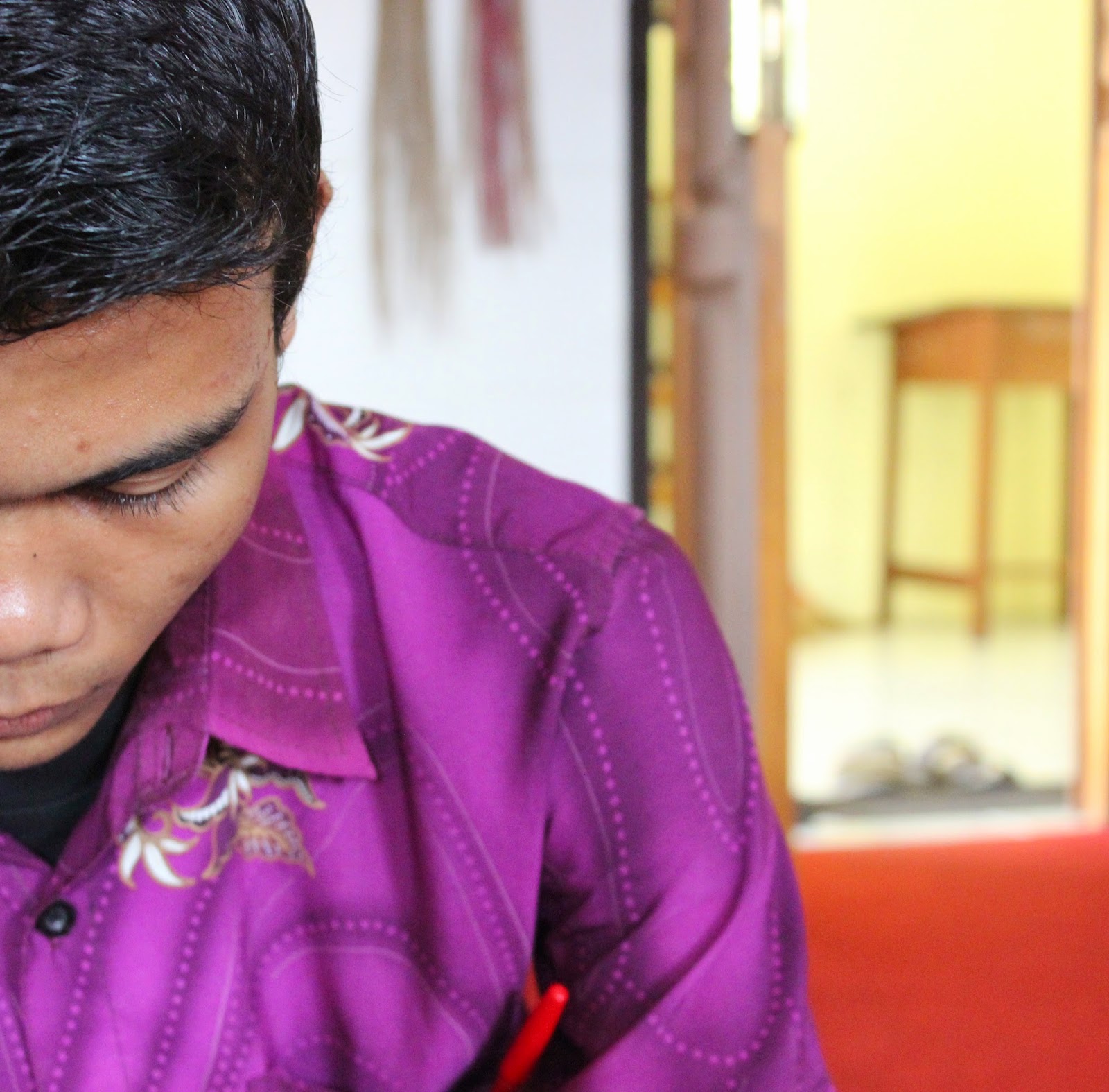
Silahkan buka foto yang ingin anda edit di Photoshop. Saya menggunakan foto berikut.


 Tunggu beberapa saat sampai prosesnya selesai. Hasil yang saya dapatkan
fotonya akan menjadi seperti berikut ini, selamat mencoba.
Tunggu beberapa saat sampai prosesnya selesai. Hasil yang saya dapatkan
fotonya akan menjadi seperti berikut ini, selamat mencoba.

Eltroco
Wednesday, April 15, 2015
Riyyan seo
Banjarmasin, Kalimatan Selatan
Sebelum memulai prakteknya, silahkan download dulu file action dan file pattern-nya: Download Action | Download Pattern. File yang anda download masih dalam format zip sehingga anda harus meng-extract-nya terlebih dahulu. Jika sudah download dan extract, lanjut ke step by step berikut:
Double klik pada file action dan file pattern-nya.
Silahkan buka foto yang ingin anda edit di Photoshop. Saya menggunakan foto berikut.
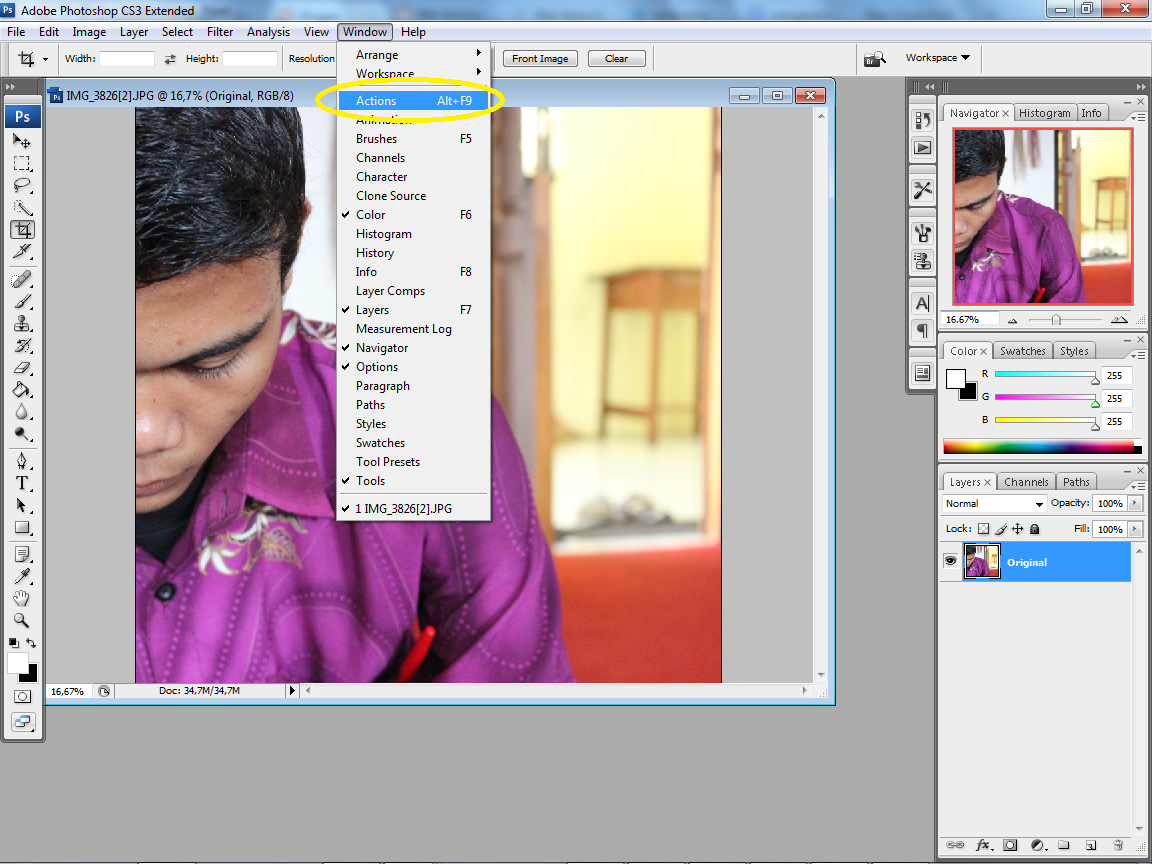
Klik Action
Atau Klik menu Window > Actions untuk menampilkan palette Action.
Pada palette Actions ada group “Sketch Artist” dan di dalam group
tersebut ada 3 pilihan Action. Kalau saya lebih suka dengan pilihan yang
ke dua (Sketch_02). Silahkan anda pilih salah satu actionnya
(Sketch_01/ Sketch_02/ Sketch_03) dengan cara mengkliknya. Jika sudah,
klik icon Play Selection.

Improop Blog. Powered by Blogger.


