Berbagai Lokasi pengaturan dan komponen pada windows 10
telah dirubah. Kebanyakan pengaturan tersebut dipindahkan dari control panel
menuju aplikasi setting yang lebih sederhana, ada juga yang dihapus sepenuhnya,
contohnya saja windows update. Ya, pengaturan windows update telah dipindahkan
dari control panel ke aplikasi setting yang baru. Saya pun sempat kebingungan
saat pertama kali mengoperasikan windows 10.

Pada Versi windows yang sebelumnya, kita dapat memilih
pembaharuan apa saja yang akan kita install. Namun berbeda dengan windows 10,
pengguna sangat dibatasi bahkan sama sekali tidak dapat diubah pengaturannya.
Anda dapat mengubah pengaturan mengenai bagaimana cara update, namun anda tidak
dapat mematikan atau disable fitur update tersebut secxara langsung.
Ada beberapa cara / trik yang dapat kita lakukan untuk
mematikan windows update pada windows 10, caranya adalah :
1. Klik kanan pada my computer kemudian pilih manage. lihat gambar

2. Pilih services and application. lihat gambar

3. Pilih Sevices. lihat gambar
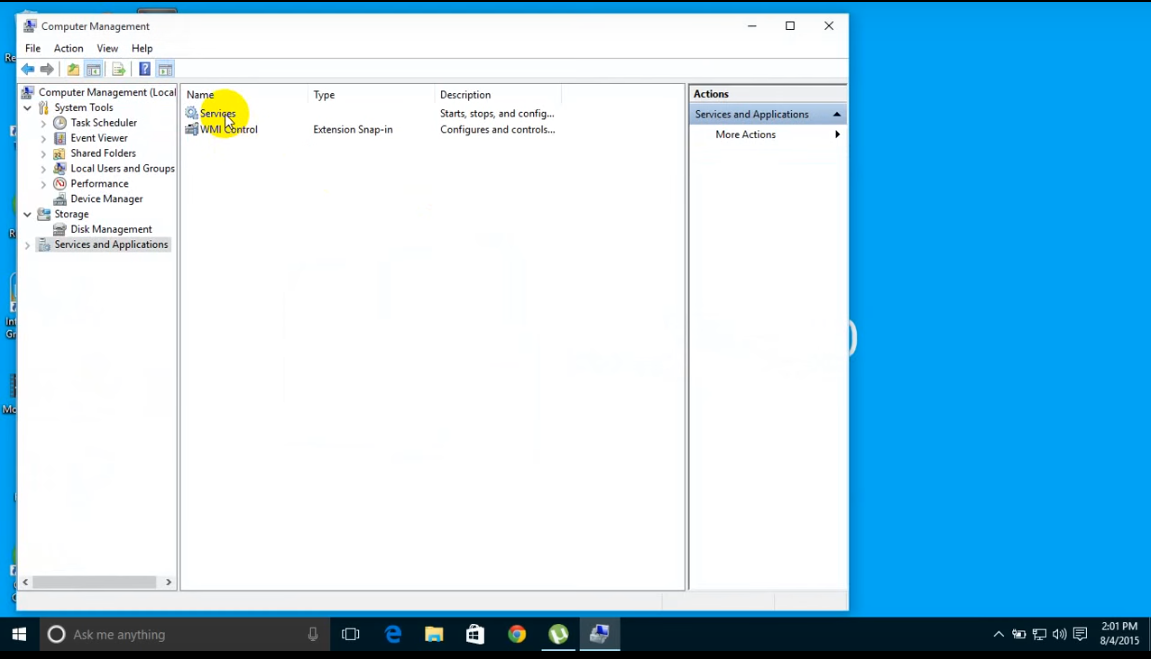
4. Kemudian Scroll kebawah, dan cari Windows Update. lihat gambar


8. Klik apply kemudian ok. lohhat gambar


Semoga Artikel tersebut bermanfaat.
Microsoft Says Windows 10 will be always up to date. There is no way to turn windows 10 automatic update. However we have another simple option to disable windows 10 automatic update. So lets go, Type services in the windows 10 search box. and scroll down and search for "Windows Update".and double click on it. Set the start up type disabled. If the Service status is Running click on stop. and then Apply OK. Done!! Now check for update. Notification will appear and will says, 'There was an error. ' How to disable Windows Update in Windows 10 How to Turn off Automatic Update in Windows 10 How to Disable or Turn Off Automatic Update on Windows 10 How To Turn Off Windows Update On Windows 10 How to stop update on Windows 10. if you want to stop Automatic update on windows 10 so let's watch this video How to stop update on Windows 10 latest Disable Windows Update in Windows 10 Turn windows updates off in windows 10 How to Disable Automatic Updates for Windows 10 Disable Windows 10 Updates How to COMPLETELY Disable WINDOWS 10 update how to disable windows 10 update how to turn off windows 10 updates
Cara mematikan windows update
cara mematikan windows update pada window 7
cara mematikan windows update pada window 8
cara mematikan windows update pada window 10
cara disable windows update pada windows improop Friday, January 27, 2017 Riyyan seo Banjarmasin, Kalimatan Selatan

Jika Brosis bekerja menggunakan computer / pc, pastinya
brosis pernah mengalami masalah, entah system error, not responding, dan lain
lain. Dalam kasus ini banyak orang yang tanpa piker panjang melakukan install
ulang tanpa mau tahu. Padahal dengan install ulang, percaya ga percaya waktu
kita habis untuk nunggu proses install ulang windows. Nah, karena sekarang hari libur, admin akan
mempost tentang cara mengatasi windows yang sering error atau not responding.
Langkah pertama klik start ( windows ) kemudian klik computer.

Untuk masuk ke My Computer sebenernya banyak cara,contoh : tekan tombol Windows + E
Setelah masuk ke my computer, klik kanan Local Disk C : . Kemudian Pilih Properties

Setelah Properties terbuka, pilih Tab `Tools`
Untuk lebih jelasnya lihat gambar. Kemudian Klik ` Check now `

Klik Start, kemudian pilih Schedule disk check


Sampai disini Proses belum selesai,
Silahkan Brosis buka cmd - nya, tapi ingat, cara membukanya jangan di klik dua kali, tetapi dengan cara klik kanan -> Run administrator.
Setelah terbuka, tuliskan script dibawah ini

Setelah Brosis menuliskan script tersebut, tekan enter.
Dan tunggu sampai Verification 100% complete.

Itulah sedikit tips mengenai cara Mengatasi System Windows yang sering Error.
Semoga artikel tersebut membantu.
# How to Fix PC Errors in Windows
# Cara mengatasi pc error
# cara mengatasi windows error
# Cara mengatasi windows hang
# windows hang
# windows macet
# windows not responding
improop
Wednesday, December 28, 2016
Riyyan seo
Banjarmasin, Kalimatan Selatan
Kali ini
kita akan membahas mengenai masalah tentang Program Not Reponding pada windows.
Tentunya Brosis Sering mengalami kejadian seperti ini, untuk orang yang masih
awam mungkin akan menunggu Program yang Not Respon tadi, padahal walaupun sudah
di tunggu lama Program tersebut tidak akan berjalan, windows pun akan seperti
mengalami Hank.

Program
not responding pada windows 7 atau windows XP merupakan hal yang sering sekali
ditemui. Penyebab dari program not responding biasanya disebabkan oleh beberapa
hal, misalnya :
1. Hardisk
Mulai Penuh
2. Terlalu
banyak program yang dijalankan
3. Recycle
bin melebihi batas
4. Spesifikasi
PC / Laptop yang kurang mumpuni
tetapi masih banyak penyebab dari program not responding pada Windows, namun Brosis tak perlu meresahkan hal tersebut. Jika Brosis mengalami hal ini, tentunya Brosis ingin segera menutup program not responding tersebut karena berdampak pada kinerja laptop atau komputer.
Untuk
cara mengatasinya sangat mudah
1. Buka task manajer dengan cara Tekan tombol CTRL, ALT, DEL secara bersamaan.
2. Kemudian Pilih Tab Aplikasi.
3. setelah itu akan tampil beberapa program yang sedang berjalan, pilihlah program yang Not Responding tersebut.
4. Kemudian geser kursor mouse ke End Task
5. Jika Brosis telah melakukan End Task kemudian program belum juga tertutup maka biasanya akan tampil pesan bahwa program tidak merespon,klik saja End Now, biasanya program akan menutup.
6. Jika belum juga teratasi juga maka cara terakhir ialah dengan cara mrestart laptop atau komputer.
Demikian beberapa Tips mengenai cara mengatasi Program Not Responding pada Windows.
# Not Responding
# Windows Hank
# Windows Error
# Cara mengatasi Program Not Responding pada Windows
# Cara mengatasi Program macet
improop
Saturday, December 24, 2016
Riyyan seo
Banjarmasin, Kalimatan Selatan
Cara mengatasi Program Not Responding pada Windows
Posted by Improop Blog' on Saturday, 24 December 2016
Kemarin kita telah
belajar mengenai cara membuat USB Bootable dengan menggunakan Power Iso, dan
sekarang kita juga akan belajar Cara membuat USB Bootable dengan menggunakan
rufus.
Menggunakan Rufus
Membuat Media Instalasi USB Bootable Dengan Rufus:
Menggunakan
Rufus sangatlah gampang. Setelah Brosis mendownload aplikasi
Rufus,
klik dua kali untuk memulai menjalankannya

Membuat Media Instalasi USB Bootable Dengan Rufus
Apabila flash disk anda sudah ditancapkan ke komputer, secara otomatis Rufus akan mendeteksi drive, sistem file, ukuran cluster dan volume label flash disk tersebut.

Jika Rufus tidak mendeteksi USB yang ditancapkan tersebut, jangan panik, tampilkan opsi tingkat lanjut dengan cara menekan icon disebelah teks Format Options. Kemudian, tandai opsi List fixed (non-flash) or unpartitioned USB disks.

Untuk menjadikan flash disk sebagai bootable sistem operasi, pada bagian
opsi Create
a bootable disk using,
gunakan pilihan ISO image. Setelah itu klik icon drive untuk memilih file ISO sistem
operasi yang akan dimasukan ke dalam flash disk. Secara otomatis Rufus akan
menggunakan data ISO tersebut untuk kebutuhan pembuatan USB bootable. Biarkan
opsi Quick
formaat tetap
aktif, agar proses format partisi menjadi lebih cepat.

Selanjutnya, klik tombol Start untuk memulai proses penulisan ke flash disk. Rufus akan menampilkan peringatan, bahwa seluruh data yang ada pada flash disk akan dihapus.

Klik tombol OK untuk memulai proses pembuatan bootable USB atau Cancel untuk membatalkan.

Setelah itu, pertama sekali Rufus akan melakukan format terhadap USB flash drive yang ditentukan. Setelah selesai, baru melakukan penyalinan file-file yang ada dalam file ISO.

Setelah proses pembuatan bootable USB selesai, klik tombol Close untuk menutup Rufus.

Untuk menggunakan USB
flash drive sebagai media instalasi, lakukan pengaturan
pada BIOS agar saat device yang
pertama dibaca saat pertama kali booting (Boot devices priority)
adalah USB flash drive.
Baca Juga :
Cara Membuat Bootable Flashdisk dengan power iso
Cara Membuat File Iso dengan POwer ISO
Punya masalah dengan Registrasi / aktivasi power iso? masuk sini gan
improop
Friday, December 16, 2016
Riyyan seo
Banjarmasin, Kalimatan SelatanBaca Juga :
Cara Membuat Bootable Flashdisk dengan power iso
Cara Membuat File Iso dengan POwer ISO
Punya masalah dengan Registrasi / aktivasi power iso? masuk sini gan

Sore Brosis, kali ini admin akan berbagi sedikit mengenai Cara Memperbaiki PSU Komputer yang Rusak / Memperbaiki Power Supply Komputer yang Rusak.
Power Supply adalah bagian yang sering mengalami kerusakan,
Jika power supply mengalami kerusakan solusi yang paling tepat adalah
menggantinya dengan Power supply yang baru atau rekondisi. Tetapi disini saya akan merepair atau memperbaiki Power supply komputer yang rusak
Kemarin saya mempunyai pengalaman mengenai kerusakan power
supply, dimana power supply tersebut mengeluarkan bunyi dan aroma gosong,
setelah saya cek ternyata KAPASITOR pada power Supply mengalami korslet dan
terbakar. Pada hari itu juga saya dibuat pusing karena untuk mencari kapasitor
jenis ini sangat susah di daerah saya, kemudian saya bergegas ke toko elektronik
untuk menanyakan kapasitor tersebut, ternyata kapasitor yang saya cari tidak
ada, tetapi sang pemilik toko menawarkan,” ada kapasitor seperti itu tapi
bentuknya tidak sama” tanpa pikir panjang saya langsung membelinya dengan harga
yang sangat relative murah ,, hanya 3000 rupiah, (Dalam hati, daripada membeli
power supply baru yang speck-nya sama dan harganya 100x lipat, mending beli ini
ajah, lumayan bisa ngirit,, hehe). Ini dia penampakan Kapasitornya

Seperti itulah penampakan kapasitornya,, :D
Setelah saya memfoto kapasitor tersebut kemudian saya memasangya pada power supply


Setelah selesai penyolderan, sekarang waktunya kita test,Cara mengecek power supply CPU tanpa menggunakan CPU adalah dengan menghubungsingkatkan kabel warna hijau ke kabel warna hitam istilah lainya adalah Jumper (Loncat)
Lihat gambar

 Lihat Video dibawah ini
Setelah saya memfoto kapasitor tersebut kemudian saya memasangya pada power supply


 |
| Solder kapasitor tersebut |
Lihat gambar


Itulah sedikit postingan yang saya tulis mengenai Memperbaiki PSU Komputer yang Rusak
Saya hanya berbagi pengalaman, jika anda belum mahir dalam dunia elektronik, saya sarankan tidak untuk mencobannya.
Kunjungi Juga Blog Baru saya
https://eltroco.blogspot.co.id/
# Sampaikan Keluhan atau Pertanyaan anda di Contact Form (atas sebelah kanan), wajib mengisi email / Kritik dan saran
Baca Juga
Mengatasi Laptop yang sering mati sendiri
Cara Mengetahui Hardisk yang mulai rusak
Cara mudah mengatasi Laptop Lemot
improop Saturday, November 12, 2016 Riyyan seo Banjarmasin, Kalimatan Selatan
ADOBE CS3 MASTER COLLECTION merupakan kumpulan software dari product
adobe Creative Suite 3. jadi dalam ADOBE CS3 MASTER COLLECTION ini,
anda dapat mendapatkan Bundle Product adobe sekaligus dari mulai
Photoshop, Illustrator, dreamwever dan masih banyak lagi
– Adobe InDesign® CS3
– Adobe Photoshop® CS3 Extended
– Adobe Illustrator® CS3
– Adobe Acrobat 8 Professional
– Adobe Flash® CS3 Professional
– Adobe Dreamweaver® CS3
– Adobe Fireworks® CS3
– Adobe Contribute®
– Adobe After Effects® CS3 Professional
– Adobe Premiere® Pro CS3
– Adobe Soundbooth™ CS3
– Adobe Encore® CS3
Minimum system requirements
Windows
1. Extrak file Adobe_CS3_All_Products_Crack - Caranya klik kanan file tersebut kemudian extract here atau bisa lihat video dibawah ini
2. Copy kan isinya satu persatu
Acrobat : C:\Program Files\Adobe\Acrobat 8.0\Acrobat
After Effect : C:\Program Files\Adobe\Adobe After Effects CS3\Support Files
Adobe Contribute : C:\Program Files\Adobe\Adobe Contribute CS3
Adobe Dreamwever : C:\Program Files\Adobe\Adobe Dreamweaver CS3
Adobe Encore : C:\Program Files\Adobe\Adobe Encore CS3
Adobe Fireworks : C:\Program Files\Adobe\Adobe Fireworks CS3
Adobe Flash : C:\Program Files\Adobe\Adobe Flash CS3
Adobe Video Encoder : C:\Program Files\Adobe\Adobe Flash CS3 Video Encoder
Adobe Illustrator : C:\Program Files\Adobe\Adobe Illustrator CS3\Support Files\Contents\Windows
Adobe Indesign : C:\Program Files\Adobe\Adobe InDesign CS3
Adobe Photoshop : C:\Program Files\Adobe\Adobe Photoshop CS3
Adobe Premiere Pro : C:\Program Files\Adobe\Adobe Premiere Pro CS3
Adobe Soundbooth : C:\Program Files\Adobe\Adobe Soundbooth CS3
3. Jika ada gambar seperti dibawah silahkan pilih Copy and Replace
 untuk file cracknya bisa didownload di sini
improop Monday, October 31, 2016 Riyyan seo Banjarmasin, Kalimatan Selatan
– Adobe InDesign® CS3
– Adobe Photoshop® CS3 Extended
– Adobe Illustrator® CS3
– Adobe Acrobat 8 Professional
– Adobe Flash® CS3 Professional
– Adobe Dreamweaver® CS3
– Adobe Fireworks® CS3
– Adobe Contribute®
– Adobe After Effects® CS3 Professional
– Adobe Premiere® Pro CS3
– Adobe Soundbooth™ CS3
– Adobe Encore® CS3
Minimum system requirements
Windows
- Intel Pentium 4, Intel Centrino, Intel Xeon, Intel Core Duo (or compatible) processor (SSE2-enabled processor required for AMD systems)
- XP Service Pack 2, 7, 8
- 1GB
1. Extrak file Adobe_CS3_All_Products_Crack - Caranya klik kanan file tersebut kemudian extract here atau bisa lihat video dibawah ini
2. Copy kan isinya satu persatu
Acrobat : C:\Program Files\Adobe\Acrobat 8.0\Acrobat
After Effect : C:\Program Files\Adobe\Adobe After Effects CS3\Support Files
Adobe Contribute : C:\Program Files\Adobe\Adobe Contribute CS3
Adobe Dreamwever : C:\Program Files\Adobe\Adobe Dreamweaver CS3
Adobe Encore : C:\Program Files\Adobe\Adobe Encore CS3
Adobe Fireworks : C:\Program Files\Adobe\Adobe Fireworks CS3
Adobe Flash : C:\Program Files\Adobe\Adobe Flash CS3
Adobe Video Encoder : C:\Program Files\Adobe\Adobe Flash CS3 Video Encoder
Adobe Illustrator : C:\Program Files\Adobe\Adobe Illustrator CS3\Support Files\Contents\Windows
Adobe Indesign : C:\Program Files\Adobe\Adobe InDesign CS3
Adobe Photoshop : C:\Program Files\Adobe\Adobe Photoshop CS3
Adobe Premiere Pro : C:\Program Files\Adobe\Adobe Premiere Pro CS3
Adobe Soundbooth : C:\Program Files\Adobe\Adobe Soundbooth CS3
3. Jika ada gambar seperti dibawah silahkan pilih Copy and Replace

improop Monday, October 31, 2016 Riyyan seo Banjarmasin, Kalimatan Selatan

Sudah lama admin tidak memposting artikel di ululardiyanto.blogspot.com. Pertemuan kali ini admin akan berbagi mengenai trik Cara Menghilangkan GRUB4DOS di Windows 7.
 Penyebab dari munculnya GRUB4DOS di Windows 7 biasanya disebabkan oleh pengguna yang telah menginstal Sistim Operasi Seperti Linux.
Mungkin bagi para pembaca GRUB4DOS ini sangat mengganggu disaat PC kita akan melakukan booting ke windows,untuk yang tidak tahu sih biasanya Melakukan Instal Ulang.
Ok,, langsung saja ke topik permasalahan Cara Menghilangkan GRUB4DOS di Windows7.
Pertama siapkan Master OS Windows 7, bisa berbentuk CD Maupun Flashdisk.
Baca Juga
Cara Membuat Master OS WIndows di Flashdisk dengan Power ISo
Masukan CD Master tersebut kke cdrom, kemudian restart komputer anda.
Setelah itu tekan F12 untuk memilih boot

Kemudian tekan enter, dan tunggu

Pilih Next
 Kemudian pilih Repair your computer

Tunggu Loading selesai
 Next Lagi

Setelah ituSilahkan pilih Command prompt, dan tulis scriptnya, contoh ada di gambar
Close dan restart
 Sekian tutorial yang singkat ini mengenai Cara Menghilangkan GRUB4DOS di Windows 7 ,, semoga artikel ini membantu,,,
# How to solve GRUB4DOS ERROR in any window
solve grubdos
solve error
solve grub4dos error
cara mengatasi grubdos pada windows
cara grub4dos pada windows 7
cara menghilangkan grubdos
cara hapus grub4dos
cara mengatasi grub4dos muncul pa improop Wednesday, October 26, 2016 Riyyan seo Banjarmasin, Kalimatan Selatan

Mungkin bagi para pembaca GRUB4DOS ini sangat mengganggu disaat PC kita akan melakukan booting ke windows,untuk yang tidak tahu sih biasanya Melakukan Instal Ulang.
Ok,, langsung saja ke topik permasalahan Cara Menghilangkan GRUB4DOS di Windows7.
Pertama siapkan Master OS Windows 7, bisa berbentuk CD Maupun Flashdisk.
Baca Juga
Cara Membuat Master OS WIndows di Flashdisk dengan Power ISo
Masukan CD Master tersebut kke cdrom, kemudian restart komputer anda.
Setelah itu tekan F12 untuk memilih boot

Kemudian tekan enter, dan tunggu

Pilih Next


Tunggu Loading selesai


Setelah ituSilahkan pilih Command prompt, dan tulis scriptnya, contoh ada di gambar
 | |
| Bootrec /fixmbr, Bootrec /foxboot |

# How to solve GRUB4DOS ERROR in any window
solve grubdos
solve error
solve grub4dos error
cara mengatasi grubdos pada windows
cara grub4dos pada windows 7
cara menghilangkan grubdos
cara hapus grub4dos
cara mengatasi grub4dos muncul pa improop Wednesday, October 26, 2016 Riyyan seo Banjarmasin, Kalimatan Selatan

ISO diartikan sebagai format atau ekstensi pada file arsip yang berisi data-data dari sebuah kepingan CD/DVD. File ISO ini bisa di ibaratkan menjadi kepingan CD/DVD virtual yang bisa Dibuka di komputer. Jadi jika kita ingin melihat kembaili data-data yang ada di dalam kepingan dvd, kita tidak perlu memasukan kaset tersebut ke DVD Drive pada komputer, kita hanya membuka file ISO-nya saja yang sudah berada di komputer.
Untuk dapat membuat file iso ini dibutuhkan kepingan disk berupa kaset CD/DVD yang akan dijadikan menjadi file iso. kemudian untuk bisa merubah CD/DVD menjadi file ISO harus menggunakan software atau aplikasi yang bernama PowerISO.
yuk kita mulai langkah langkahnya
Langkah-langkah membuat file ISO dengan PowerISO
1. Buka dulu Software Aplikasinya
 2. Kemudian kita masukan kepingan CD / DVD nya.
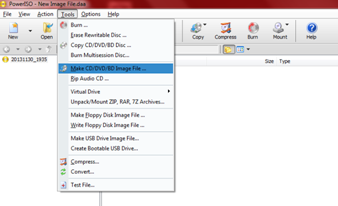
3,Pada menu Tools, kita pilih Make CD/DVD/BD Image File. lihat gambar

4.Selanjutnya kita tentukan Settingya,
CD/DVD Drive = untuk menentukan Kepingan CD/DVD berada,
Output File = untuk menetukan lokasi file ISO yang akan disave, dan jangan lupa pada Output Format pilih yang Standard ISO(dot ISO) kemudian klik Make/Buat.
lihat pada gambar
 5. Tunggu beberapa saat sampai prosesnya selesai
 mudah bukan???
Eltroco
Saturday, September 10, 2016
Riyyan seo
Banjarmasin, Kalimatan SelatanUntuk dapat membuat file iso ini dibutuhkan kepingan disk berupa kaset CD/DVD yang akan dijadikan menjadi file iso. kemudian untuk bisa merubah CD/DVD menjadi file ISO harus menggunakan software atau aplikasi yang bernama PowerISO.
yuk kita mulai langkah langkahnya
Langkah-langkah membuat file ISO dengan PowerISO
1. Buka dulu Software Aplikasinya

3,Pada menu Tools, kita pilih Make CD/DVD/BD Image File. lihat gambar
4.Selanjutnya kita tentukan Settingya,
CD/DVD Drive = untuk menentukan Kepingan CD/DVD berada,
Output File = untuk menetukan lokasi file ISO yang akan disave, dan jangan lupa pada Output Format pilih yang Standard ISO(dot ISO) kemudian klik Make/Buat.
lihat pada gambar


Jika kita hendak menginstall sebuah Sistem Operasi pasti yang harus dan perlu disiapkan adalah Master Sistem Operasi nya,, entah itu Windows XP, 7 , 8 , 10 ,Linux Ubuntu, Debian dsb (dan saya bingung ). Tetapi kebanyakan di Indonesia kebanyakan orang masih setia menggunakan Windows,, Disini Admin akan menjelaskan untuk membuat CD / DVD Booting / Bootable dengan menggunakan aplkasi Pihak ke-tiga, yaitu POWER ISO,

baca juga : Cara membuat Bootable Flashdisk dengan Power Iso
# cara burning windows 7
# cara membuat master os Windows
Eltroco
Friday, September 09, 2016
Riyyan seo
Banjarmasin, Kalimatan Selatan
Dan tanpa ribet harus klik sana klik sini, Admin akan Membuat DVD bootable hanya dengan 5 click, ngga percaya ??
jom simak tutorial berikut,,,,
Persiapkan Hal- hal berikut
1. Admin ambil contoh windows 7, file harus berbentuk ISO, kalo belum ISO silahkan Baca Postingan Ini
2. Power Iso
3. Dan yang ke - tiga adalah CD / DVD, (ingat, kapasitas DVD / CD harus lebih besar dari kapasitas SISTEM OPERASI,)Setelah bahan sudah siap sekarang kita ke langkah - langkahnya,
- Pertama kita buka Power ISO-nya, kemudian lakukan seperti gambar yang ada dibawah ini,

Pilih Burn - Kemudian kita pilih Image File


- Admin menggunakan Windows 7 Sebagai Sistem Operasi yang akan di Burning
 |
| Pilih Open |
- Klik Burning dan silahkan tunggu sampai selesai, jika sudah selesai maka DVD ROM akan membuka dengan sendirinya

Selesai,,,
sekarang tinggal lakukan isntalasi deh
mudah kan ??
jangan Lupa,, klik Fans Page nya ya
baca juga : Cara membuat Bootable Flashdisk dengan Power Iso
# cara burning windows 7
# cara membuat master os Windows

MEMBUAT CD ATAU DVD BOOTING / BOOTABLE MENGGUNAKAN POWER ISO, Hanya 5 Click
Posted by Improop Blog' on Friday, 9 September 2016
Improop Blog. Powered by Blogger.


